Notebooky na úpravu fotiek a videa, časť 1: čo robí ktorá súčasť
Pri úprave fotiek a videa záleží na piatich veciach: pamäť musí stačiť na vaše najväčšie súbory, grafika a video dekodér si musia poradiť s vašimi zábermi a efektmi, na disku musí byť miesto na pracovné súbory, displej vám musí umožniť posúdiť farby a softvér musí všetko podporovať. Každá súčasť má inú úlohu. Notebook vám bude vyhovovať vtedy, ak vaše úpravy zvládne aj tá najslabšia zo súčastí, ktoré pri nich potrebujete.
Platí to pre nový aj repasovaný notebook na úpravu fotiek a videa. Vhodný model môžete nájsť aj medzi repasovanými. Skôr než sa rozhodnete, vyskúšajte na vlastných súboroch najmä tú súčasť, od ktorej pri práci závisíte najviac.
V prvej časti nášho podrobného sprievodcu notebookmi na úpravu fotiek a videa si vysvetlíme úlohu jednotlivých súčastí, poradíme, ako vybrať notebook podľa svojej práce, a ukážeme, ako preveriť repasovaný notebook. Ďalšie časti sa budú podrobnejšie venovať fotkám a videu osobitne. Požiadavky softvéru sa menia; údaje v tomto článku platia k októbru 2026.
Rýchlosť a podpora: každá má svoje hranice
Aj na pomalšom notebooku môžete fotografiu orezať, upraviť krivku a exportovať ju v rovnakej veľkosti a kvalite ako na rýchlejšom. Softvér však musí tieto úkony podporovať a notebook musí projekt v praxi zvládnuť. Rozdiel je v tom, ako dlho čakáte, koľko trvá príprava projektu a koľko náročných úloh môžete spustiť naraz.
Podpora je samostatná otázka: dá sa úloha vôbec vykonať? Na novom aj repasovanom notebooku jej môže zabrániť päť vecí. Softvér nemusí vedieť prečítať formát videa alebo už nemusí podporovať operačný systém či procesor. Funkcia môže vyžadovať grafický procesor, ktorý notebook nemá, môže chýbať grafická pamäť alebo potrebný doplnok.
Dôležité je aj to, ako pracujete. Pri hobby tvorbe môžete spustiť export a venovať sa zatiaľ niečomu inému. Ak pracujete na termín, každý export musí byť hotový včas. Ani bezproblémový export však nevyváži notebook, ktorý sa opakovane zasekáva pri výbere fotiek alebo pri úprave masky obmedzujúcej zásah na časť snímky.
Pri výbere vám pomôže rozlišovať týchto päť vecí:
- Úprava a spracovanie fotiek: Výber záberov, práca so štetcom, odšumovanie, skladanie panorám a export zaťažujú rôzne súčasti notebooku.
- Dekódovanie, efekty a kódovanie: Prečítanie klipu, výpočet farebných úprav a kompresia výsledku sú tri odlišné úlohy.
- Kapacita a rýchlosť: Viac pamäte vám dá viac priestoru na prácu. Keď jej už máte dosť, ďalšia pamäť sama osebe každú operáciu nezrýchli.
- Staršia a novšia integrovaná grafika: Možnosti grafiky Intel UHD 620, Iris Xe, Radeon 780M a grafiky v čipoch Apple silicon sa výrazne líšia.
- Notebook, ktorý už máte, a notebook, ktorý kupujete: Ak už vlastníte notebook s 8 GB pamäte, môžete s ním ešte vystačiť. Kúpiť si model s 8 GB pamäte, ktorú nemožno rozšíriť, je však iné rozhodnutie, najmä ak sú vaše tvorivé projekty čoraz náročnejšie.
Úprava fotiek znamená viacero rôznych úloh
Úprava fotiek zahŕňa niekoľko činností a každá zaťažuje notebook inak:
- Výber záberov: Na výber vydarených snímok potrebujete pripravené náhľady. Od spôsobu ich prípravy závisí, ako dlho čakáte na ďalšiu fotku alebo na jej priblíženie v plnom rozlíšení.
- Štetec a masky: Pri práci s maskami spoznáte rýchlosť odozvy podľa toho, či štetec stíha pohyb vašej ruky.
- Odšumovanie a ďalšie nástroje AI: Využívajú grafický procesor alebo neurálnu výpočtovú jednotku. Notebook, na ktorom bežné úpravy idú hladko, sa tu preto môže spomaliť.
- Panorámy a spájanie vrstiev: Potrebujú pamäť aj dočasný pracovný priestor na disku, ktorý aplikácia využíva navyše.
- Export: Dlhý export ukáže, ako notebook zvláda súvislú záťaž. Zo samotného otvorenia aplikácie to nezistíte.
Pri úprave jednej série fotiek môžete prejsť všetkými piatimi činnosťami. Začnete jednoducho: pohnete posuvníkom expozície a notebook zareaguje okamžite. Pridáte niekoľko masiek, odšumovanie a ešte fotku upravíte vo Photoshope – a ten istý notebook už reaguje s oneskorením. Preto môžu dvaja ľudia s rovnakým fotoaparátom hodnotiť jeden notebook celkom odlišne.
Podobné skúsenosti opisujú aj majitelia notebookov, z ich príspevkov však nemožno určiť všetky príčiny. V júni 2024 majiteľ 13-palcového MacBooku Pro s čipom M1 a 8 GB pamäte uviedol, že bežná korekcia farieb funguje dobre. Pri 24 Mpx fotkách však podľa neho mohla predvoľba, štyri či päť masiek a rozostrenie predĺžiť čakanie na reakciu notebooku približne na minútu, niekedy na dve až tri minúty. Mal podozrenie na nedostatok pamäte, no príspevok príčinu nepotvrdzuje. Majiteľ 16-palcového MacBooku Pro s čipom M1 Pro a 16 GB pamäte v diskusii o fotografii z júla 2026 napísal, že je spokojný s úpravou 60 Mpx súborov RAW, hoci odšumovanie pomocou AI a práca s veľkými galériami sú pomalšie.
To, ako dlho čakáte, závisí aj od poradia práce: najskôr vyberte fotky, až potom ich odšumujte. Predstavme si, že odšumenie jednej trvá 30 sekúnd. Pri 100 fotkách by to bolo približne 50 minút bez započítania ďalšieho času na spracovanie, pri desiatich asi päť minút. Nie je to odhad pre konkrétny notebook. Príklad ukazuje, prečo sa oplatí najprv vybrať zábery, ktoré si chcete nechať.
Pri úprave videa musí notebook zvládnuť tri rôzne úlohy
Najprv treba klip dekódovať, potom vypočítať efekty vrátane farebných úprav a napokon hotové video zakódovať, teda skomprimovať. Výkonný grafický procesor môže farebné úpravy spracovať rýchlo, no nemusí hardvérovo podporovať presný formát vašich klipov. Skromnejší notebook so správnym dekodérom tak môže pri tých istých záberoch pôsobiť plynulejšie.
Označenie „4K MP4“ vám preto veľa nepovie. MP4 a MOV sú kontajnery; o náročnosti práce rozhodujú obrazové a zvukové stopy v nich. Skontrolujte rozlíšenie a snímkovú frekvenciu, kodek čiže formát kompresie, bitovú hĺbku určujúcu počet odtieňov každej farby a podvzorkovanie farieb určujúce množstvo zachovaných farebných detailov. Dôležité je aj to, či je snímková frekvencia konštantná alebo premenlivá.
Starším notebookom často robí problémy 4K video vo formáte HEVC s 10-bitovou hĺbkou a podvzorkovaním farieb 4:2:2. Adobe dokumentuje hardvérové zrýchlenie tohto formátu na kompatibilných platformách Intel a vhodných čipoch Apple silicon. Či ho notebook dokáže hardvérovo dekódovať, závisí od presnej generácie čipu a ovládača. To, že notebook má grafickú kartu RTX, vám teda ešte nepovie, či tento formát dokáže hardvérovo dekódovať.
Ak sa pôvodné zábery upravujú ťažko, môžete si pred strihom vytvoriť proxy súbory: menšie pracovné kópie jednotlivých klipov. V Premiere na to môžete použiť napríklad predvoľbu ProRes Proxy. Príprava zaberie čas a miesto na disku, samotný strih je však potom plynulejší. Na záverečný export môžete stále použiť originály. Overte, že sa exportujú pôvodné klipy, a výsledný súbor si pozrite.
Čo táto príprava stojí, ukazuje príspevok v komunite Adobe z mája 2021. Majiteľ Legionu 5 Pro s procesorom Ryzen 7 5800H, grafikou RTX 3060 s príkonom 130 W a 16 GB pamäte opisoval pri úprave 10-bitového videa HEVC pomalé načítavanie náhľadov, trhané prechádzanie záznamom a občas čierny obraz pri prehrávaní. Problémy mal aj s klipmi z iPhonu s premenlivou snímkovou frekvenciou. Vedel, že transkódovanie, teda prevod klipov do iného formátu, by pomohlo, prekážal mu však čas prípravy a potrebné miesto na disku. Príspevok neurčuje jedinú príčinu ťažkostí. Ukazuje však, že aj výkonný notebook môže potrebovať zábery pripravené pred strihom.
Strih z viacerých kamier a skladanie obrazu kladú na notebook ešte vyššie nároky. Keď zobrazujete tri uhly kamery naraz, notebook musí dekódovať viac videa a načítať viac dát z videosúborov na disku, než keď zobrazujete len jeden vybraný uhol. Pohyblivá grafika aj skladanie obrazu pomocou uzlov, pri ktorom prepájate jednotlivé kroky spracovania, potrebujú operačnú aj grafickú pamäť. Podrobnejšie sa strihu z viacerých kamier a skladaniu obrazu venuje ďalšia časť série.
Pamäť a grafika: každá pomáha inak
Pamäť dáva programom priestor na prácu, automaticky ich však nezrýchľuje. Viac jej pomôže vtedy, keď jej úloha potrebuje viac, nie keď jej už má dosť. Nasledujúce hodnoty sú odporúčania pri kúpe, nie minimálne požiadavky:
- 8 GB: Menšie projekty a vybrané úpravy zvládnete, no na ďalšiu prácu zostáva málo rezervy.
- 16 GB: Praktický východiskový bod pre všestranný notebook.
- 24 GB: Pri niektorých notebookoch vrátane konfigurácií s čipmi Apple silicon môže ísť o užitočný medzistupeň.
- 32 GB: Viac priestoru na snímky vo vysokom rozlíšení, masky, súbory s vrstvami a súbežnú prácu vo viacerých aplikáciách.
- 64 GB a viac: Môže pomôcť pri spájaní veľmi veľkých súborov a náročnej práci vo viacerých aplikáciách. Obmedzením sa však potom môže stať grafický hardvér.
Z veľkosti súboru sa potrebná pamäť odhaduje ťažko. Adobe v odporúčaniach z októbra 2026 uvádza, že pamäť využívajú obrazové dáta, vrstvy aj história úprav. Keď Photoshop vyčerpá pridelenú pamäť, začne používať miesto na disku ako dočasný pracovný priestor. Pre predstavu: jedna nekomprimovaná 24 Mpx snímka pri 16 bitoch na kanál obsahuje približne 144 MB obrazových dát; nekomprimovaná 60 Mpx snímka pri rovnakej bitovej hĺbke približne 360 MB. Tieto výpočty hovoria o obrazových dátach, nie o tom, koľko pamäte spotrebuje Photoshop.
Záleží aj na tom, o akú pamäť ide. Notebook s 32 GB systémovej a 4 GB grafickej pamäte, často označovanej VRAM, nemá jednu spoločnú 36 GB pamäť. Integrovaná grafika využíva systémovú pamäť. Pri čipoch Apple silicon sa procesor a grafika delia o jednotnú pamäť; miesto z nej potrebuje aj macOS. Mac s 8 GB preto nemožno automaticky považovať za rovnocenný notebooku so systémom Windows a 16 GB. Viac o grafickej pamäti nájdete v našom sprievodcovi RAM a VRAM v notebookoch na AI.
Možnosti grafiky Intel UHD 620, Iris Xe, Radeon 780M a grafiky v čipoch Apple silicon sa výrazne líšia. Ani označenie „samostatná grafika“ samo osebe veľa nehovorí o tom, čo zvládne: malý starší čip Quadro alebo GeForce MX môže ponúknuť menej než podstatne novšia integrovaná grafika. Jednotlivé triedy približuje náš sprievodca hernými notebookmi.
Pri nástrojoch AI si treba položiť ešte jednu otázku: ktorú súčasť notebooku daná funkcia využíva? Neurálna procesorová jednotka (NPU) zrýchli operáciu AI len vtedy, ak ju operácia podporuje. Dokumentácia Capture One uvádza zrýchlenie vybraných nástrojov pomocou NPU v čipoch Snapdragon od verzie 16.7.2. Poznámky k vydaniu Lightroom Classic 15.4 opisujú rýchlejšie odšumovanie s využitím Apple Neural Engine. Niektoré nástroje namiesto toho pracujú online. Podľa Adobe potrebuje Generative Remove stabilné internetové pripojenie bez ohľadu na výkon grafického čipu.
Displej, úložisko a porty
Ani rýchly notebook vám nepomôže spoľahlivo posúdiť odtiene pleti, farby výrobkov či detaily v tieňoch, ak jeho displej zobrazuje úzky rozsah farieb alebo sa jeho jas či podanie farieb líši naprieč plochou. Rozlíšenie, farebný gamut čiže rozsah zobraziteľných farieb, presnosť a rovnomernosť zobrazenia sú odlišné vlastnosti. Na fotografie pre web a video so štandardným dynamickým rozsahom (SDR) je rozumným cieľom približne úplné pokrytie priestoru sRGB. Pri tlači a práci so širším farebným gamutom môže byť opodstatnený displej s pokrytím Adobe RGB alebo P3 aj postup so správou farieb. Samotné percento v ponuke však nedokazuje presnosť kalibrácie.
Merania ukazujú, ako veľmi sa displeje líšia. Notebookcheck nameral na jednej testovanej konfigurácii ThinkPadu T480 Full HD z roku 2018 pokrytie sRGB približne 54 %, na ďalšej asi 59 %. Pri T14 Gen 5 uvádza základný displej s pokrytím 45 % priestoru NTSC a alternatívny displej so 100 % pokrytím sRGB. Tieto čísla platia pre uvedené displeje, nie pre každý ThinkPad. Preto si overte, aký displej má konkrétny notebook: označenia „Full HD“ a „pracovný notebook“ vám odpoveď nedajú. Kalibrácia spresní zobrazenie farieb, ktoré displej dokáže ukázať, jeho farebný rozsah však nerozšíri. Pri práci za stolom môže byť aj skromnejší notebook s externým monitorom výrazne užitočnejší.
Na disku neležia len originály. Miesto postupne zaberajú aj náhľady, proxy súbory, vyrovnávacie pamäte, dočasné pracovné súbory, verzie projektu a exporty. Na notebooku s 256 GB preto môže byť tesno dávno predtým, než archív fotiek dosiahne 256 GB. Pri riešení problémov s Photoshopom Adobe odporúča uvoľniť na hlavnom disku používanom na dočasné pracovné súbory aspoň 100 GB. Ide o údaj pre riešenie problémov, nie o trvalú požiadavku na voľné miesto. Pri Lightroome Adobe odporúča nechať voľných 20 % kapacity disku s katalógom. Pri videu zaberie súvislý tok s dátovým tokom 100 megabitov za sekundu (Mb/s) približne 45 GB za hodinu a tok s 400 Mb/s približne 180 GB za hodinu, bez zvuku a ďalších dát navyše.
Na súbory, s ktorými práve pracujete, môžete použiť externý SSD. Jeho rýchlosť závisí od externého boxu, kábla a portu aj od teploty samotného disku. Notebooku nepridá operačnú ani grafickú pamäť či dekodér. Ak na ňom máte jedinú kópiu originálov, nie je ani zálohou.
Pri dlhom pracovnom dni zavážia aj porty a chladenie. Čítačka kariet, výstup na monitor a spoľahlivý kábel na priame pripojenie fotoaparátu šetria čas každý deň. Ak sa kábel počas fotenia odpája, stratíte viac času, než vám ušetrí malý náskok vo výkonnostnom teste. Chladenie preverí dlhý export lepšie než otvorenie aplikácie. Výkonný notebook navyše môže pri plnej záťaži potrebovať vlastnú nabíjačku.
Čo spustíte, závisí od podpory softvéru aj operačného systému
Každá aplikácia má vlastné požiadavky, ktoré sa s novými verziami menia. Tieto štyri príklady platné k októbru 2026 ukazujú, čo si overiť:
- Photoshop 27.x: Adobe uvádza grafický procesor starý najviac sedem rokov a upozorňuje, že staršie procesory netestuje.
- Premiere 26.x vo Windowse: Adobe uvádza Windows 11 24H2 a procesor s podporou inštrukcií AVX2.
- DaVinci Resolve 21.1.1: Na Macu podporuje iba čipy Apple silicon s macOS 15 alebo novším, nie Macy s procesorom Intel. Vo Windowse uvádza 16 GB pamäte a grafický procesor s aspoň 4 GB grafickej pamäte. Pre Fusion, svoj nástroj na skladanie obrazu, vyžaduje vo Windowse 32 GB pamäte.
- Lightroom Classic 15: Adobe vo Windowse uvádza procesor s podporou inštrukcií AVX2 a grafický procesor s podporou DirectX 12 a 2 GB grafickej pamäte.
Overiť treba aj operačný systém. Štandardná podpora Windowsu 10 sa skončila 14. októbra 2025. To, že aplikácia vo svojich požiadavkách stále uvádza Windows 10, ešte neznamená, že konkrétny notebook dostáva bezpečnostné aktualizácie. Možnosti vysvetľuje náš sprievodca aktualizáciami notebookov s Windowsom. Podpora Windowsu na architektúre Arm sa líši podľa aplikácie: Photoshop a Premiere majú natívne verzie, Lightroom Classic beží cez emuláciu. Doplnky, hardvér na zachytávanie obrazu a ovládače si musíte preveriť jednotlivo.
Niektoré nástroje majú na notebook menšie nároky. darktable, GIMP, Affinity (jeho základné nástroje sú s účtom Canva bezplatné), Kdenlive a Shotcut vám môžu umožniť pracovať aj na skromnejšom modeli. Podobne aj CapCut, ktorý vyžaduje Windows 10 alebo novší, procesor triedy Core i3 a 4 GB pamäte. Každý nástroj vyskúšajte na konkrétnom notebooku so súbormi, ktoré plánujete používať. Overte si presnú verziu a edíciu softvéru, od ktorého závisíte; jednotlivé sady nástrojov porovnáva ďalšia časť série.
Ktorý notebook sa hodí na vašu prácu
Nasledujúce zostavy sú východiskové body, nie minimálne požiadavky. Pri každej nájdete, čo hľadať a kedy zvážiť výkonnejší notebook.
- Produktové fotky a grafika na sociálne siete: Rozumným začiatkom je štvorjadrový notebook, ktorý ešte dostáva softvérovú podporu, má 16 GB pamäte, SSD a použiteľný displej s pokrytím sRGB. Pri väčších súboroch s vrstvami alebo množstve otvorených dokumentov zvážte výkonnejší model. Ak displej nestačí, hľadajte model s lepšou obrazovkou.
- Pravidelná úprava 20 až 33 Mpx fotiek RAW: Pri kúpe začnite novším procesorom bežnej triedy a mierte na 16 GB pamäte, prípadne 32 GB, ak pracujete vo viacerých aplikáciách naraz. Výkonnejší notebook zvážte pri častom odšumovaní pomocou AI, náročnej práci s maskami alebo spracovaní veľkého množstva snímok.
- 45 až 100 Mpx fotky RAW, panorámy a retuš: Začnite výkonným procesorom, aspoň 32 GB pamäte, veľkým SSD a schopnou grafikou alebo čipom Apple silicon. Vyšší výkon sa môže hodiť pri práci s množstvom vrstiev, spájaní veľkých súborov a súbežnej práci vo viacerých aplikáciách.
- Jednoduchý strih videa v 1080p: Notebook so 16 GB pamäte, vhodným hardvérovým dekodérom a SSD môže stačiť aj s integrovanou grafikou. Výkonnejší model zvážte pri viacerých obrazových stopách, náročných efektoch či zdrojových formátoch, s ktorými sa pracuje ťažko.
- Pravidelná práca so 4K videom: Vo Windowse je užitočným cieľom 32 GB pamäte spolu so schopnou grafikou a podporou potrebných kodekov. Ďalšou možnosťou je vhodne nakonfigurovaný Mac s čipom Apple silicon. Vyšší výkon zvážte pri strihu z viacerých kamier, odšumovaní, práci vo Fusion, vysokých snímkových frekvenciách alebo náročnom farebnom dolaďovaní.
- Pokročilé skladanie obrazu a nástroje AI na video spúšťané priamo v notebooku: Overte požiadavky aplikácie na funkcie, ktoré chcete používať. Často potrebujú 64 GB pamäte a podstatne viac grafickej pamäte než jednoduchšie úpravy.
Čo tieto východiskové body znamenajú pri výbere notebooku? Starší pracovný notebook so štvorjadrovým procesorom Intel 8. generácie a 8 až 16 GB pamäte sa hodí na produktové fotky a grafiku na sociálne siete. Patria sem napríklad ThinkPad T480 a notebooky radov Latitude či EliteBook. Rodinu ThinkPad približuje náš sprievodca výberom ThinkPadu. Bežný pracovný notebook so 16 až 32 GB pamäte, grafikou Iris Xe alebo procesorom triedy Ryzen PRO 5650U či 5850U sa hodí na pravidelnú úpravu fotiek, základný strih v 1080p a 4K projekty pripravené pomocou proxy súborov. Notebook s integrovanou grafikou, procesorom triedy Ryzen 6800U alebo 7840U a 32 GB pamäte zvládne aj náročnejšie úpravy bez samostatnej grafickej karty. Na pravidelnú prácu s videom sa hodí starší notebook pre tvorcov s grafikou RTX 3060 alebo 3070 Laptop GPU. Uvedené modely ilustrujú triedy hardvéru, nie aktuálnu ponuku.
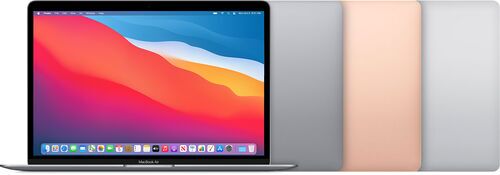
Ďalšie možnosti ponúkajú MacBooky s čipmi Apple silicon. MacBook Air s čipom M1 a 8 GB pamäte je tichou voľbou na úpravu vybraných fotiek a jednoduchého videa, hoci jeho základné úložisko je malé. S verziou so 16 GB sa pracuje pohodlnejšie, no pamäť je v oboch prípadoch pevne daná a nedá sa rozšíriť. MacBook Pro s čipom M1 Pro a 16 GB pamäte pridáva jednotky na spracovanie médií H.264, HEVC, ProRes a ProRes RAW, viac portov a aktívne chladenie. Pri veľkých projektoch však ani jeho 16 GB nemusí stačiť. Ak ho porovnávate s MacBookom s novším čipom, posudzujte spoločne čip, pamäť aj chladenie, nielen číslo v názve čipu. Náš sprievodca čipmi MacBooku Air porovnáva štyri novšie čipy.
Pracovný notebook s dobrým monitorom vytvorí schopnú zostavu na úpravu fotiek za stolom. Repasovaný MacBook Pro s čipom Apple silicon zase spája prenosnosť s možnosťami pri práci s videom. S týmito východiskovými bodmi si môžete prezrieť repasované notebooky aj repasované MacBooky.
Čo preveriť pri výbere repasovaného notebooku
Repasovaný notebook prešiel odborným testovaním, čistením a obnovou, takže ho od nového rozoznáte len ťažko. Na každý nákup na refurbed sa vzťahuje záruka najmenej 12 mesiacov a 30-dňová lehota na vrátenie. Každý notebook sa oplatí preveriť. Lehota na vrátenie vám na to dáva priestor.
Skôr než otestujete rýchlosť, skontrolujte jeho stav:
- Napájanie a batéria: Overte, že sa notebook spustí a nabíja vhodnou nabíjačkou. Stav batérie si pozrite vo vstavaných diagnostických nástrojoch systému. Aktuálne percento nabitia o jej stave nehovorí, preto notebook nechajte chvíľu bežať aj bez napájacieho kábla.
- Displej: Skontrolujte, či nie je poškodený, či svieti rovnomerne a či jeho parametre zodpovedajú ponuke.
- Pamäť a úložisko: Overte, že obe zodpovedajú ponuke, disk je podľa diagnostiky v dobrom stave a má voľné miesto.
- Porty: Vyskúšajte čítačku kariet, externý disk a pripojenie monitora, ak ich pri práci používate.
- Chladenie: Overte, že ventilátory znejú normálne a notebook dokončí dlhšiu úlohu bez chyby či vypnutia.
Potom prídu na rad vaše vlastné súbory. Pri fotkách importujte kópiu menšej série zo skutočného fotenia, vyberte zábery, použite niekoľko masiek, výsledok exportujte a znova otvorte. Pri videu prehrajte pôvodný klip a preskakujte v ňom dopredu aj dozadu. Prehrajte časovú os, s ktorou chcete pracovať, vytvorte proxy súbory, zapnite svoje bežné efekty, exportujte z pôvodných záberov a pozrite si výsledok.
Hodnotenie stavu opisuje vzhľad notebooku, nie to, ako sa správa počas dlhej úpravy. Vlastným testom zistíte to, čo vám označenie stavu nepovie. Ďalšie rady nájdete v našom sprievodcovi výberom notebooku.
Čo sa ušetrí, keď notebook slúži dlhšie
Ak notebook slúži dlhšie, môže to znamenať, že sa vyrobí o jeden nový notebook menej. Ak to model umožňuje, s väčšou pamäťou alebo diskom môže notebook slúžiť dlhšie. Repasovanie zas umožňuje ďalej využívať notebook, ktorý už existuje. Pri mnohých druhoch úprav rozhoduje o tom, či ich notebook zvládne, len niekoľko súčastí. Každú z nich si môžete preveriť počas lehoty na vrátenie.
S každým repasovaným notebookom predaným na refurbed sú spojené overené environmentálne úspory v porovnaní s kúpou nového. Údaje vychádzajú z vedeckého výskumu Fraunhofer Austria (overeného podľa ISO 14040/14044):
↓ Lenovo ThinkPad T480 | i5-8350U | 14" (240 GB): ÚSPORA 376 kg CO₂e | 95 781,8 L vody | 1 691,4 g elektroodpadu
↓ Apple MacBook Air 2020 | 13,3" | M1 (128 GB): ÚSPORA 298 kg CO₂e | 75 783,2 L vody | 1 375,2 g elektroodpadu
↓ Apple MacBook Pro 2021 M1 | 14,2" (512 GB): ÚSPORA 380,1 kg CO₂e | 96 456,6 L vody | 1 674,2 g elektroodpadu
Tieto tri notebooky slúžia ako príklady. Každý riadok uvádza variant modelu s najmenším úložiskom; ostatné modely majú vlastné údaje.
Časté otázky o notebookoch na úpravu fotiek a videa
Môžem upravovať 4K video na notebooku s 8 GB RAM?
Áno, pri menej náročných projektoch a záberoch, ktoré váš strihový softvér podporuje, najmä ak použijete proxy súbory. Na efekty, viacero aplikácií či súčasný softvér však zostáva málo pamäte. DaVinci Resolve vo svojich požiadavkách pre Windows uvádza ako základ 16 GB pamäte a na Macu vyžaduje pre Fusion viac než 8 GB.
Potrebujem na úpravu fotiek samostatnú grafickú kartu?
Na bežnú prácu nie. Integrovaná grafika podporovaná vaším softvérom zvládne korekcie, výrezy aj jednoduché projekty. Pri nástrojoch AI spúšťaných na notebooku a náročnejšom spracovaní môže schopnejší grafický čip priniesť oveľa viac. Dôležitejší než označenie „samostatná“ či „integrovaná“ je konkrétny čip a jeho grafická pamäť.
Sú úpravy s 32 GB RAM vždy rýchlejšie než so 16 GB?
Nie. S 32 GB máte viac priestoru na prácu, rozdiel však spoznáte len pri úlohe, ktorej by inak pamäť nestačila. Viac pamäte nezrýchli video dekodér, sieťovú službu ani výpočet, ktorý sa do dostupnej pamäte už zmestí.
Je starší notebook typu workstation na úpravy lepší než novší bežný pracovný notebook?
Nie automaticky. Starší model typu workstation môže mať výkonnejšiu grafiku, lepšie chladenie a viac portov. Môže však mať aj starý grafický čip s malou pamäťou, batériu so slabou výdržou alebo softvér, ktorý už súčasné aplikácie nepodporujú. Porovnajte úplné parametre aj stav oboch notebookov.
Znamená plynulý strih s proxy súbormi nižšiu kvalitu výsledného videa?
Nie. Proxy súbor je len pracovná kópia. Znova pripojte pôvodné klipy, overte, že je vypnutá voľba použitia proxy súborov pri exporte, a exportujte z originálov. Výsledný súbor potom prehrajte a skontrolujte kvalitu, synchronizáciu aj efekty.
Dokáže externý SSD zrýchliť pomalý notebook?
Pomôže len s niektorými problémami. Pridá úložisko a môže urýchliť časť prenosov médií, ale nepridá operačnú ani grafickú pamäť, podporu softvéru či video dekodér. Ak na ňom máte jedinú kópiu originálov, nie je ani zálohou.
Bude mať repasovaný MacBook s čipom M1 Pro zaručenú podporu na určitý počet rokov?
Dátum konca podpory nebol oznámený, preto vám nikto nemôže sľúbiť presný počet rokov. Overte, že na notebooku dnes fungujú aplikácie a verzia macOS, ktoré potrebujete. Potom posúďte jeho súčasné možnosti a stav.
Môžem v repasovanom notebooku rozšíriť pamäť?
Závisí to od modelu. Niektoré notebooky umožňujú pamäť vymeniť, iné kombinujú pripájkovanú pamäť so slotom a v ďalších ju nerozšírite vôbec. Overte servisnú dokumentáciu presného modelu alebo si rovno vyberte repasovaný notebook s potrebnou kapacitou. Pri Macoch s čipmi Apple silicon sa kapacita pamäte určuje pri kúpe.
Nájdite notebook podľa toho, ako upravujete fotky a video
Teraz už viete, čo robia jednotlivé súčasti notebooku pri úpravách. Môžete si tak vybrať model podľa svojej práce a preveriť ho na vlastných súboroch.
refurbed je trhovisko, ktoré spája predajcov repasovanej elektroniky s ľuďmi, ktorí jej dávajú prednosť pred kúpou novej. V Rakúsku získalo celkové prvenstvo v ocenení EY Scale-up of the Year 2023.
Na každý nákup sa vzťahuje záruka najmenej 12 mesiacov a 30-dňová lehota na vrátenie. Prezrite si repasované notebooky a vyberte si taký, ktorý vyhovuje vašej práci s fotkami a videom.


Prihláste sa na odber nášho newslettra po prvý raz a ušetrite 15 €!
Už nikdy nezmeškajte ponuku.
Informácie o používaní osobných údajov nájdete v našich Zásadách ochrany osobných údajov.
Získajte aplikáciu refurbed
Pre iOS a Android



Potvrdiť prihlásenie
Už to skoro máme: Poslali sme vám potvrdzovací e-mail
- © Refurbed Marketplace GmbH
- Prístupnosť
- Všeobecné obchodné podmienky
- Ochrana osobných údajov
- Impressum
- Právne upozornenia
- European Data Act
- Cookie Policy